Domain jnbt.de kaufen?
Wir ziehen mit dem Projekt
jnbt.de um.
Sind Sie am Kauf der Domain
jnbt.de interessiert?
domain@kv-gmbh.de · 0541-91531010
Domain jnbt.de kaufen?
Wie verbinde ich Epson Drucker mit Handy?
Wie verbinde ich Epson Drucker mit Handy? Um deinen Epson Drucker mit deinem Handy zu verbinden, musst du sicherstellen, dass beide Geräte mit demselben WLAN-Netzwerk verbunden sind. Lade die entsprechende Epson Druck-App auf dein Handy herunter und folge den Anweisungen zur Einrichtung der Verbindung. Öffne die App und wähle deinen Drucker aus der Liste der verfügbaren Geräte aus. Sobald die Verbindung hergestellt ist, kannst du direkt von deinem Handy aus drucken. **
Wie funktioniert Epson Drucker?
Wie funktioniert Epson Drucker? **

Ähnliche Suchbegriffe für Epson-AM-C550z-Cabinet-Drucker
Top-Angebote
Produkte zum Begriff Epson-AM-C550z-Cabinet-Drucker:
-
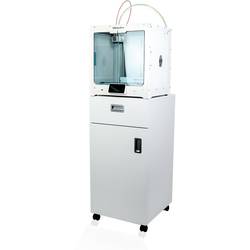
Maertz Cabinet Passend für (3D Drucker): UltiMaker S5 2.270.700000Das Maertz Cabinet: Der perfekt auf Ihren Ultimaker S5 abgestimmte Unterschrank. Bringen Sie Ordnung in Ihren 3D-Druck Alltag Das Maertz Cabinet ist im Vergleich zu herkömmlichen Lösungen enorm platzsparend. Alle Filamente, Werkzeuge oder Accessoires können in der praktischen Schublade oder dem geräumigen unteren Stauraum abgelegt werden. Dadurch wird die Suche nach Filamentspulen, Seitenschneidern oder Haftungsmitteln minimiert. Alles hat seinen Platz. Organisiert und ordentlich. Auf dem ausziehbaren Arbeitstisch können leichte arbeiten, wie das Entfernen von Drucken von der Glasplatte durchgeführt werden. Sobald der Druck abgeschlossen ist kann die Druckplatte zum auskühlen auf die vollintegrierte Arbeitsfläche gelegt werden. Im Anschluss können Sie den Druck entfernen und gegebenenfalls direkt einen neuen Auftrag starten. Durch das Maertz Cabinet werden Turnaround-Zeiten weiter verkürzt. Für die Filamentführung durch externe Spulenhalter gibt es keine Einschränkungen. Material kann sowohl hinten aus dem Schrank, als auch nach oben, durch den Schrank, geführt werden. Somit ist das Cabinet kompatibel mit den meisten Filament Trockenboxen diverser Hersteller. Selbstverständlich kommt das Maertz Cabinet im zusammengebauten Zustand zu Ihnen. Somit können Sie direkt mit der Fertigung loslegen und sich voll und ganz auf Ihre Arbeit konzentrieren. Clever: Cabinet und Drucker sind perfekt aufeinander abgestimmt. Der Drucker steht auf Standfüßen und kann dadurch nicht zur Seite vom Schrank rutschen. Zusätzlich wird die Rückwand des Druckers mit dem Unterschrank verschraubt, weswegen der Drucker komplett sicher und fest mit dem Cabinet verbunden ist. Mobil: Dank seiner vier Rollen ist das Cabinet mobil. Wartungsarbeiten werden so deutlich erleichtert. Die vorderen Rollen sind feststellbar.745,00 €*Versand: 74,97 €Sichere Weiterleitung zum Anbieter
-
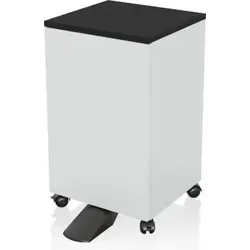
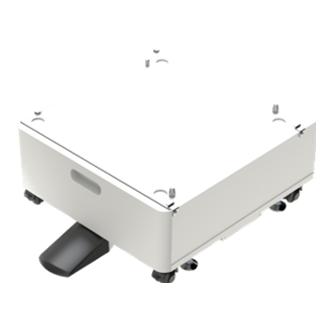
Epson 7112284 Drucker-/Scanner-Ersatzteil & Zubehör 1 Stück(e)Auf einen Blick GerätekompatibilitätTintenstrahldrucker MarkenkompatibilitätEpson Alle technischen Daten anzeigen (4 Angaben) MerkmaleGerätekompatibilitätTintenstrahldruckerMarkenkompatibilitätEpsonKompatibilitätWorkForce Pro WF-M5799DWF (240V) WorkForce Pro WF-M5299DW WorkForce Pro WF-C5790DWF Series WorkForce Pro WF-C5790DWF WorkForce Pro WF-C5710DWF WorkForce Pro WF-C5290DW WorkForce Pro WF-C5210DWProduktfarbeWeiß Technische Daten laut Hersteller, bereitgestellt über Icecat. Änderungen und Irrtümer vorbehalten.292,40 €*Versand: 0,00 €Sichere Weiterleitung zum Anbieter


-
Wie kann ich Epson Drucker mit Handy verbinden?
Um deinen Epson Drucker mit deinem Handy zu verbinden, gibt es mehrere Möglichkeiten. Eine Möglichkeit ist die Verwendung der Epson iPrint App, die es dir ermöglicht, drahtlos von deinem Handy aus zu drucken. Du kannst die App im App Store oder Google Play Store herunterladen. Stelle sicher, dass dein Drucker mit demselben WLAN-Netzwerk verbunden ist wie dein Handy, um eine reibungslose Verbindung herzustellen. Alternativ kannst du auch die Einstellungen deines Druckers überprüfen, um zu sehen, ob er Bluetooth oder eine andere drahtlose Verbindungsmethode unterstützt. Wenn du weitere Hilfe benötigst, kannst du auch die Support-Seite von Epson besuchen oder den Kundendienst kontaktieren. **
-
Wie verbinde ich mein Handy mit Epson Drucker?
Um dein Handy mit einem Epson-Drucker zu verbinden, benötigst du entweder eine WLAN-Verbindung oder eine direkte Verbindung über Bluetooth oder USB. Stelle sicher, dass dein Epson-Drucker WLAN-fähig ist und eingeschaltet ist. Gehe dann auf deinem Handy in die Einstellungen und wähle das WLAN-Netzwerk deines Druckers aus. Alternativ kannst du auch die Epson iPrint App herunterladen, um eine Verbindung herzustellen. Befolge die Anweisungen auf dem Bildschirm, um dein Handy erfolgreich mit deinem Epson-Drucker zu verbinden. **
-
Wo finde ich den Anschluss am Epson Drucker nicht?
Der Anschluss am Epson Drucker befindet sich normalerweise auf der Rückseite des Geräts. Es kann sich um einen USB-Anschluss, einen Ethernet-Anschluss oder einen WLAN-Anschluss handeln, je nach Modell des Druckers. In der Bedienungsanleitung des Druckers sollten weitere Informationen dazu zu finden sein. **
-
Wie verbinde ich mein Handy mit dem Epson Drucker?
Um dein Handy mit dem Epson Drucker zu verbinden, benötigst du entweder eine WLAN-Verbindung oder eine direkte Verbindung über Bluetooth oder USB. Stelle sicher, dass sowohl dein Handy als auch der Drucker eingeschaltet sind. Gehe dann in den Einstellungen deines Handys auf "Verbindungen" oder "Netzwerk" und wähle den entsprechenden Drucker aus der Liste der verfügbaren Geräte aus. Befolge die Anweisungen auf dem Bildschirm, um die Verbindung herzustellen. Alternativ kannst du auch die Epson iPrint App herunterladen, um den Drucker drahtlos von deinem Handy aus zu steuern. **

Ist der Epson Drucker defekt?
Es ist schwierig, diese Frage ohne weitere Informationen zu beantworten. Es könnte sein, dass der Drucker defekt ist, wenn er nicht ordnungsgemäß funktioniert oder Fehlermeldungen anzeigt. Es könnte aber auch andere Gründe für Probleme mit dem Drucker geben, wie zum Beispiel fehlende Tinte oder Papierstaus. Es wäre ratsam, den Drucker genauer zu überprüfen oder gegebenenfalls den Kundendienst von Epson zu kontaktieren. **
Ist der Epson Drucker offline?
Um festzustellen, ob der Epson Drucker offline ist, können Sie auf den Druckerstatus auf Ihrem Computer zugreifen. Gehen Sie dazu zu den Druckereinstellungen oder öffnen Sie das Druckermenü. Wenn der Drucker als "offline" angezeigt wird, müssen Sie möglicherweise die Verbindung überprüfen oder den Drucker neu starten, um ihn wieder online zu bringen. **
Top-Angebote
Produkte zum Begriff Epson-AM-C550z-Cabinet-Drucker:
-
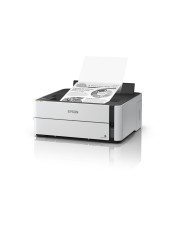
Epson Drucker (C11CG94402BA)Produktbeschreibung: Epson EcoTank ET-M1180 - Drucker - s/w - Tintenstrahl, Druckertyp: Arbeitsgruppendrucker - Tintenstrahl - s/w, Anz. an Nutzern: 1 - 3 Nutzer, Gewicht: 4,3 kg, Tintenstrahl-Technologie: Epson PrecisionCore TFP, Nachfüllbarer Behälter: Ja, Tinten-Nachfüllsystem: Ink Tank System (ITS), Mediengrößenklasse: A4/Legal, Max. Mediengröße: Legal (216 x 356 mm), A4 (210 x 297 mm), Max. Mediengröße (angepasst): 216 mm x 356 mm, Druckgeschwindigkeit: Bis zu 39 Seiten/Min. - s/w Bis zu 15.4 Seiten/Min. - SW (ISO/IEC 24734) Bis zu 7 Seiten/Min. - S/W-Duplex (ISO/IEC 24734) - A4 (210 x 297 mm), Max. Auflösung (S/W): 1200 x 2400 dpi, Max. Auflösung Klasse (S/W): 1200 x 2400 dpi, Automatisch beidseitig: Ja, Schnittstelle: USB 2.0, LAN, Wi-Fi(n), Druckersprache: PCL 5E, PCL 5C, PCL 6, Medientyp: Briefumschläge, Normalpapier, Gesamte Medienkapazität: 250 Blätter, Medienhandhabung: 250-Blatt-Zuführung, Monatliche Kapazität (max.): 5000 Seiten, Empfohlenes monatliches Volumen: 200 - 1500 Seiten, Netzwerk: Druckserver, Stromversorgung: Wechselstrom 220-240 V, Systemanforderungen: Apple macOS 10.12.x, Apple macOS 10.13.x, Apple MacOS X 10.10.x, Apple MacOS X 10.11.x, Apple MacOS X 10.6.8, Apple MacOS X 10.7.x, Apple MacOS X 10.8.x, Apple MacOS X 10.9.x, Microsoft Windows 11, Microsoft Windows 7 (32/64 bits), Microsoft Windows Server 2003 R2 x64 Edition, Microsoft Windows Server 2003 SP2, Microsoft Windows Server 2008 (32/64-bits), Microsoft Windows Server 2008 R2, Microsoft Windows Server 2012 (64-bit), Microsoft Windows Server 2012 R2, Microsoft Windows Server 2016, Microsoft Windows Vista (32/64 bits), Microsoft Windows XP Professional x64 Edition SP2, Microsoft Windows XP SP3 (32 Bit) oder höher, Windows 10 (32/64 bits), Windows 8 (32/64 Bit), Windows 8.1 (32/64 Bit), Abmessungen (Breite x Tiefe x Höhe): 37,5 cm x 34,7 cm x 15,1 cm479,09 €*Versand: 0,00 €Sichere Weiterleitung zum Anbieter
-
Maertz Cabinet Passend für (3D Drucker): UltiMaker S5 2.270.700000Das Maertz Cabinet: Der perfekt auf Ihren Ultimaker S5 abgestimmte Unterschrank. Bringen Sie Ordnung in Ihren 3D-Druck Alltag Das Maertz Cabinet ist im Vergleich zu herkömmlichen Lösungen enorm platzsparend. Alle Filamente, Werkzeuge oder Accessoires können in der praktischen Schublade oder dem geräumigen unteren Stauraum abgelegt werden. Dadurch wird die Suche nach Filamentspulen, Seitenschneidern oder Haftungsmitteln minimiert. Alles hat seinen Platz. Organisiert und ordentlich. Auf dem ausziehbaren Arbeitstisch können leichte arbeiten, wie das Entfernen von Drucken von der Glasplatte durchgeführt werden. Sobald der Druck abgeschlossen ist kann die Druckplatte zum auskühlen auf die vollintegrierte Arbeitsfläche gelegt werden. Im Anschluss können Sie den Druck entfernen und gegebenenfalls direkt einen neuen Auftrag starten. Durch das Maertz Cabinet werden Turnaround-Zeiten weiter verkürzt. Für die Filamentführung durch externe Spulenhalter gibt es keine Einschränkungen. Material kann sowohl hinten aus dem Schrank, als auch nach oben, durch den Schrank, geführt werden. Somit ist das Cabinet kompatibel mit den meisten Filament Trockenboxen diverser Hersteller. Selbstverständlich kommt das Maertz Cabinet im zusammengebauten Zustand zu Ihnen. Somit können Sie direkt mit der Fertigung loslegen und sich voll und ganz auf Ihre Arbeit konzentrieren. Clever: Cabinet und Drucker sind perfekt aufeinander abgestimmt. Der Drucker steht auf Standfüßen und kann dadurch nicht zur Seite vom Schrank rutschen. Zusätzlich wird die Rückwand des Druckers mit dem Unterschrank verschraubt, weswegen der Drucker komplett sicher und fest mit dem Cabinet verbunden ist. Mobil: Dank seiner vier Rollen ist das Cabinet mobil. Wartungsarbeiten werden so deutlich erleichtert. Die vorderen Rollen sind feststellbar.745,00 €*Versand: 74,97 €Sichere Weiterleitung zum Anbieter
-
Wie verbinde ich Epson Drucker mit Handy?
Wie verbinde ich Epson Drucker mit Handy? Um deinen Epson Drucker mit deinem Handy zu verbinden, musst du sicherstellen, dass beide Geräte mit demselben WLAN-Netzwerk verbunden sind. Lade die entsprechende Epson Druck-App auf dein Handy herunter und folge den Anweisungen zur Einrichtung der Verbindung. Öffne die App und wähle deinen Drucker aus der Liste der verfügbaren Geräte aus. Sobald die Verbindung hergestellt ist, kannst du direkt von deinem Handy aus drucken. **
-
Wie funktioniert Epson Drucker?
Wie funktioniert Epson Drucker? **
-
Wie kann ich Epson Drucker mit Handy verbinden?
Um deinen Epson Drucker mit deinem Handy zu verbinden, gibt es mehrere Möglichkeiten. Eine Möglichkeit ist die Verwendung der Epson iPrint App, die es dir ermöglicht, drahtlos von deinem Handy aus zu drucken. Du kannst die App im App Store oder Google Play Store herunterladen. Stelle sicher, dass dein Drucker mit demselben WLAN-Netzwerk verbunden ist wie dein Handy, um eine reibungslose Verbindung herzustellen. Alternativ kannst du auch die Einstellungen deines Druckers überprüfen, um zu sehen, ob er Bluetooth oder eine andere drahtlose Verbindungsmethode unterstützt. Wenn du weitere Hilfe benötigst, kannst du auch die Support-Seite von Epson besuchen oder den Kundendienst kontaktieren. **
-
Wie verbinde ich mein Handy mit Epson Drucker?
Um dein Handy mit einem Epson-Drucker zu verbinden, benötigst du entweder eine WLAN-Verbindung oder eine direkte Verbindung über Bluetooth oder USB. Stelle sicher, dass dein Epson-Drucker WLAN-fähig ist und eingeschaltet ist. Gehe dann auf deinem Handy in die Einstellungen und wähle das WLAN-Netzwerk deines Druckers aus. Alternativ kannst du auch die Epson iPrint App herunterladen, um eine Verbindung herzustellen. Befolge die Anweisungen auf dem Bildschirm, um dein Handy erfolgreich mit deinem Epson-Drucker zu verbinden. **
Ähnliche Suchbegriffe für Epson-AM-C550z-Cabinet-Drucker
-
Epson 7112284 Drucker-/Scanner-Ersatzteil & Zubehör 1 Stück(e)Auf einen Blick GerätekompatibilitätTintenstrahldrucker MarkenkompatibilitätEpson Alle technischen Daten anzeigen (4 Angaben) MerkmaleGerätekompatibilitätTintenstrahldruckerMarkenkompatibilitätEpsonKompatibilitätWorkForce Pro WF-M5799DWF (240V) WorkForce Pro WF-M5299DW WorkForce Pro WF-C5790DWF Series WorkForce Pro WF-C5790DWF WorkForce Pro WF-C5710DWF WorkForce Pro WF-C5290DW WorkForce Pro WF-C5210DWProduktfarbeWeiß Technische Daten laut Hersteller, bereitgestellt über Icecat. Änderungen und Irrtümer vorbehalten.292,40 €*Versand: 0,00 €Sichere Weiterleitung zum Anbieter
-
Epson C13S210116 Drucker-Kit Wartungs-SetAuf einen Blick MarkenkompatibilitätEpson KompatibilitätSureColor P8560D - 44" SureColor T7760D - 44" Menge pro Behälter1 Stück(e) Alle technischen Daten anzeigen (4 Angaben) MerkmaleProdukttypWartungs-SetMarkenkompatibilitätEpsonKompatibilitätSureColor P8560D - 44" SureColor T7760D - 44" Sonstige FunktionenMenge pro Behälter1 Stück(e) Technische Daten laut Hersteller, bereitgestellt über Icecat. Änderungen und Irrtümer vorbehalten.66,37 €*Versand: 5,95 €Sichere Weiterleitung zum Anbieter
-
Wo finde ich den Anschluss am Epson Drucker nicht?
Der Anschluss am Epson Drucker befindet sich normalerweise auf der Rückseite des Geräts. Es kann sich um einen USB-Anschluss, einen Ethernet-Anschluss oder einen WLAN-Anschluss handeln, je nach Modell des Druckers. In der Bedienungsanleitung des Druckers sollten weitere Informationen dazu zu finden sein. **
-
Wie verbinde ich mein Handy mit dem Epson Drucker?
Um dein Handy mit dem Epson Drucker zu verbinden, benötigst du entweder eine WLAN-Verbindung oder eine direkte Verbindung über Bluetooth oder USB. Stelle sicher, dass sowohl dein Handy als auch der Drucker eingeschaltet sind. Gehe dann in den Einstellungen deines Handys auf "Verbindungen" oder "Netzwerk" und wähle den entsprechenden Drucker aus der Liste der verfügbaren Geräte aus. Befolge die Anweisungen auf dem Bildschirm, um die Verbindung herzustellen. Alternativ kannst du auch die Epson iPrint App herunterladen, um den Drucker drahtlos von deinem Handy aus zu steuern. **
-
Ist der Epson Drucker defekt?
Es ist schwierig, diese Frage ohne weitere Informationen zu beantworten. Es könnte sein, dass der Drucker defekt ist, wenn er nicht ordnungsgemäß funktioniert oder Fehlermeldungen anzeigt. Es könnte aber auch andere Gründe für Probleme mit dem Drucker geben, wie zum Beispiel fehlende Tinte oder Papierstaus. Es wäre ratsam, den Drucker genauer zu überprüfen oder gegebenenfalls den Kundendienst von Epson zu kontaktieren. **
-
Ist der Epson Drucker offline?
Um festzustellen, ob der Epson Drucker offline ist, können Sie auf den Druckerstatus auf Ihrem Computer zugreifen. Gehen Sie dazu zu den Druckereinstellungen oder öffnen Sie das Druckermenü. Wenn der Drucker als "offline" angezeigt wird, müssen Sie möglicherweise die Verbindung überprüfen oder den Drucker neu starten, um ihn wieder online zu bringen. **
* Alle Preise verstehen sich inklusive der gesetzlichen Mehrwertsteuer und ggf. zuzüglich Versandkosten. Die Angebotsinformationen basieren auf den Angaben des jeweiligen Shops und werden über automatisierte Prozesse aktualisiert. Eine Aktualisierung in Echtzeit findet nicht statt, so dass es im Einzelfall zu Abweichungen kommen kann. ** Hinweis: Teile dieses Inhalts wurden von KI erstellt.